Ответ зависит не от возраста диска, а от того, что именно вы на него положите и проверили ли вы его состояние перед этим.
Механика схемы: что здесь реально работает
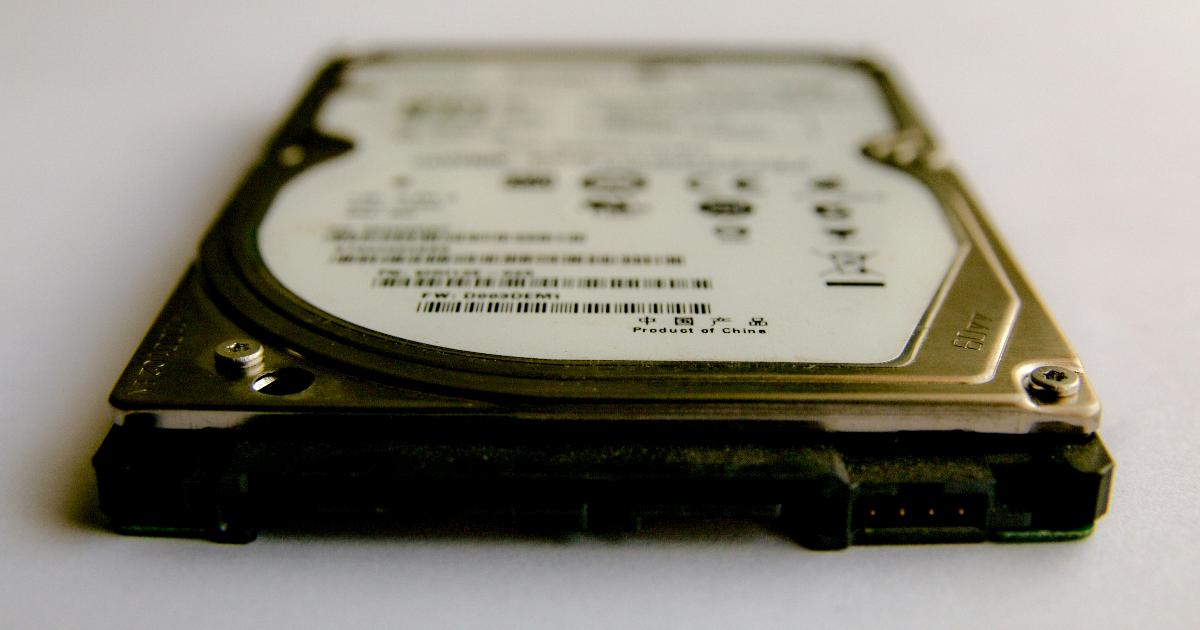
2,5-дюймовые SATA-диски из ноутбуков и старых консолей — механически простая вещь. Устройство морально устарело не потому, что сломалось, а потому что мы пересели на что-то быстрее. Консоль заменила PS5, ноутбук — более свежая модель. Сам диск при этом мог прекрасно работать в момент «отставки».
Купить USB-бокс за 10–15 долларов и превратить внутренний SATA-диск во внешний накопитель — это не апгрейд скорости. Это именно переупаковка: тот же ресурс, та же скорость (типичный ноутбучный HDD вращается на 5 400 об/мин и по современным меркам работает медленно), но теперь в удобном корпусе с USB-подключением. Ожидать от него скорости современного SSD не стоит — зато платить за него почти не придётся.
«Дёшево хранить» — это не то же самое, что «надёжно хранить»
Здесь начинается самое важное разграничение. Файлы бывают разными по ценности и по частоте обращения. Старый HDD — вполне приемлемое место для архива фотографий пятилетней давности, установочных образов, старых скриншотов, фильмов или документов, которые вам вряд ли понадобятся завтра. Для рабочих проектов, системного диска или единственной резервной копии важных данных — нет.
Ниже — сводка по сценариям использования:
| Сценарий | Подходит ли старый HDD? | Почему |
|---|---|---|
| Архив фотографий / старые документы | Да, с оговорками | Редкое обращение, данные некритичны |
| ISO-образы, инсталляторы, ROM-файлы | Да | Легко восстановимы из других источников |
| Вторая копия важных данных | Условно | Только как дополнение к основному бэкапу |
| Единственная резервная копия | Нет | Слишком высок риск потери без дублирования |
| Рабочие файлы, активные проекты | Нет | Медленно и ненадёжно для регулярного доступа |
| Системный диск / диск для игр | Нет | Скорость неприемлема для современных задач |
Граница проходит по одному критерию: если потеря файла причинит реальный ущерб — не кладите его на старый HDD как на единственное хранилище.
Что говорят данные о реальной надёжности HDD
Страх перед старым диском часто принимает две крайние формы: «он же старый — значит вот-вот сломается» или «он работал — значит всё в порядке». Оба взгляда неточны.
Исследование компании Backblaze на массиве из более чем 25 000 потребительских HDD показало характерную «ваннообразную» кривую отказов. Около 5% дисков выходят из строя в первые полтора года — преимущественно из-за производственных дефектов. Затем наступает относительно стабильный период. После трёх лет риск снова начинает расти, и к четвёртому году около 20% дисков уже не работают. При этом более 80% дисков пережили четыре года в условиях серверного центра — то есть при постоянной нагрузке.
Это важный нюанс: высокая наработка сама по себе не приговор. Она — контекст. Решающее значение имеет не то, сколько лет диску, а то, какие симптомы деградации он демонстрирует прямо сейчас.
Проверка и безопасный ввод в эксплуатацию старого накопителя
Прежде чем положить что-либо на реанимированный диск, его нужно проверить. SMART (Self-Monitoring, Analysis and Reporting Technology) — встроенная система диагностики, которая есть в каждом современном накопителе. Она фиксирует десятки параметров: от количества переназначенных секторов до температуры и наработки в часах.
Вот как выглядит логика безопасного повторного использования:
flowchart TD
 A[Извлечь диск из старого устройства] --> B[Подключить через USB-бокс]
 B --> C[Запустить CrystalDiskInfo или smartmontools]
 C --> D{Проверить критичные атрибуты SMART}
 D --> E[Нет тревожных значений]
 D --> F[Есть ненулевые значения в атрибутах 05 / C5 / C6]
 E --> G[Использовать для архива и второстепенных файлов]
 F --> H[Не доверять важным данным — только мусорный архив или замена]
На что смотреть в первую очередь:
- Атрибут 05 (Reallocated Sectors Count) — переназначенные сектора. Любое ненулевое и растущее значение — повод насторожиться.
- Атрибут C5 (Current Pending Sector Count) — ожидающие переназначения сектора. Ненулевое значение означает, что диск уже испытывает трудности с чтением отдельных участков.
- Атрибут C6 (Uncorrectable Sector Count) — нечитаемые сектора. Любое ненулевое значение означает фактическую потерю данных в этих областях.
- Атрибут 09 (Power-On Hours) — общая наработка. Сам по себе не критичен, но в сочетании с ухудшающимися другими атрибутами создаёт полную картину.
- Атрибут C2 (Temperature) — температура. Выше 50 °C — нежелательно, выше 55 °C — зона риска.
Важная деталь: производители устанавливают пороговые значения SMART очень консервативно. К моменту, когда инструмент покажет официальный статус «FAILED», диск может уже давно сигнализировать о проблемах через ненулевые «сырые» значения критичных атрибутов. Поэтому смотрите на raw values, а не только на итоговый цветовой индикатор.
Когда старая экономия перестаёт быть экономией
Есть два сигнала, при которых разумнее не экономить. Первый — если SMART показывает ненулевые значения в атрибутах 05, C5 или C6. Такой диск годится разве что для совсем незначимых данных, которые не жалко потерять. Второй — если вы собираетесь использовать его как единственное место хранения чего-то важного. Это не вопрос возраста: даже новый диск не должен быть единственной копией критичных файлов.
Для системного диска, активных проектов или игровой библиотеки старый ноутбучный HDD — плохой выбор по другой причине: скорость. Это не деградация, это просто архитектурное ограничение 5 400-оборотного механического диска в мире, где даже бюджетные SSD на порядок быстрее.
Итог: архивная кладовка, а не замена накопителю
Старый диск из ноутбука или PS4 — не «дешёвый новый накопитель». Это временный архивный ресурс с конкретными ограничениями. Он может сослужить службу для второстепенных файлов, старых архивов или дополнительной копии того, что уже хранится в другом надёжном месте. Но только после проверки SMART — и только понимая, что «работает сейчас» не означает «будет работать завтра».
Популярный совет «достань старый диск вместо покупки нового» не ошибочен по существу. Он ошибочен без контекста: без понимания, что именно туда кладётся, и без элементарной диагностики перед началом использования. Проверка занимает пять минут. Потеря данных — значительно дольше.